|

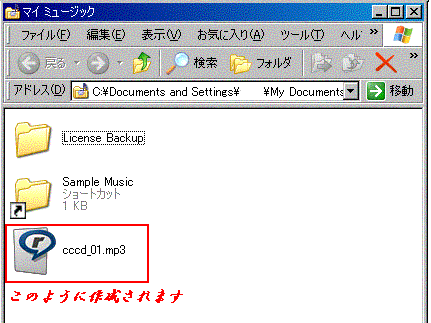
ココでは、単体でHDDにコピーした音楽ファイルをMP3ファイルにします。
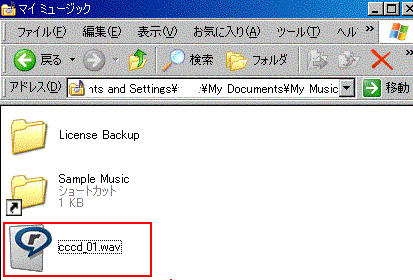
このファイルを使い作業方法を説明します。(よく意味が分からない人は、HDDに
音楽CDを1曲づつコピー実践の始めを見て下さい。)

デスクトップ上のこのアイコンをダブルクリックします。
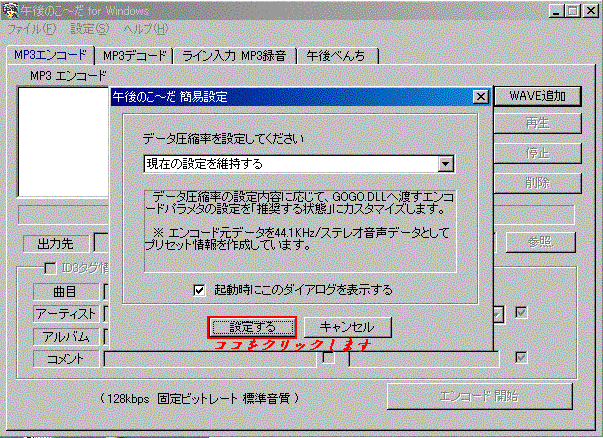
設定するタブをクリックします。
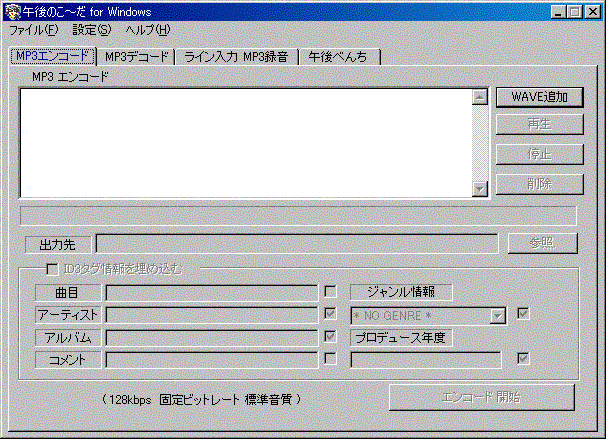
このウインドウが表示されます。
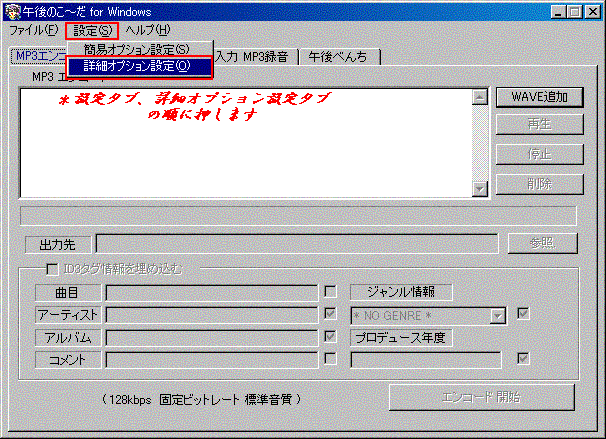
設定タブをクリック.詳細オプション設定タブの順にクリックします。
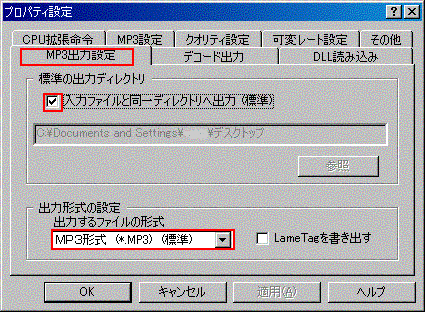
このプロパティ設定ウィンドウが立ち上がります。MP3出力設定
画面になってなければ、MP3出力設定タブをクリックして下さい
標準の出力ディレクトリは、入力ファイルと同一ディレクトリへの
出力の所へチェック(ファイルの保存先のことです。)、出力する
ファイル形式はMP3形式を選択します。
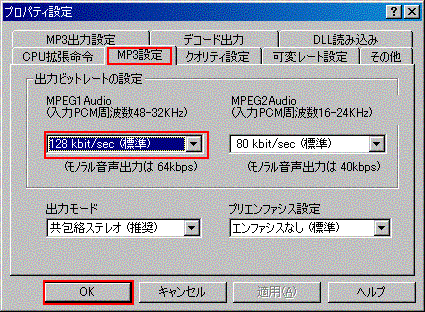
MP3設定タブをクリック出力ビットレートの設定は、標準がいいです。
2ケタは、(96kbitなど下がれば音が悪くなります。メリットもあります
ファイルサイズが小さくなります。)よろしければOKをクリックしてくだ
さい。
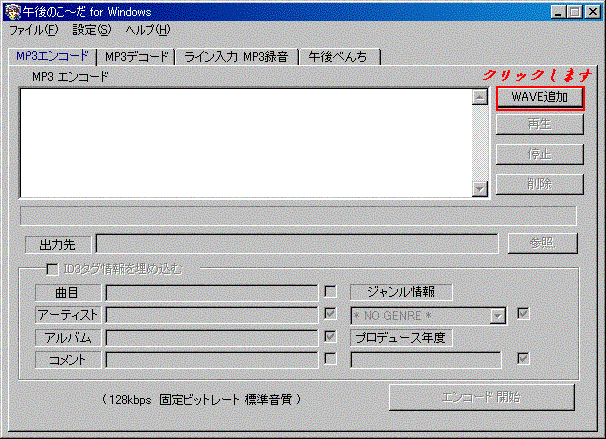
WAVE追加タブをクリックします。
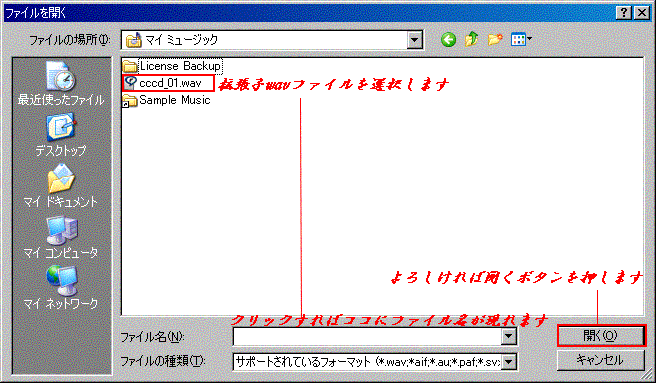
拡張子(ファイル名+.wavとかファイル名+.mp3とかファイル名の後ろにつく
形式の事です。)wavファイルを選択します。よろしければ開くタブをクリック
します。
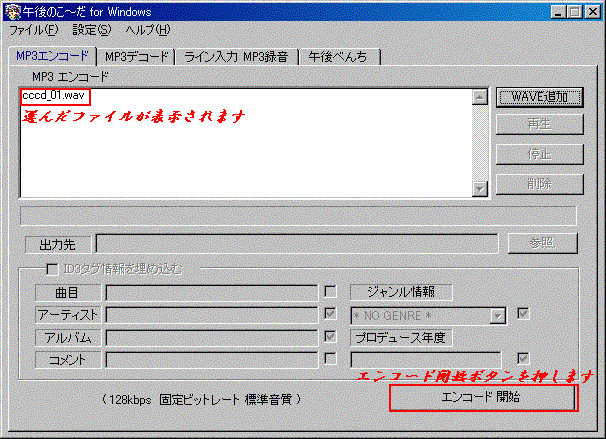
何個もある場合は、WAVE追加タブから同じやり方でついかできます。
よろしければエンコード開始タブをクリックします。
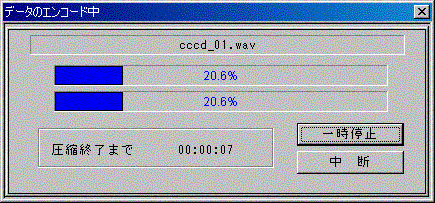
始まればこの画面が表示されます。
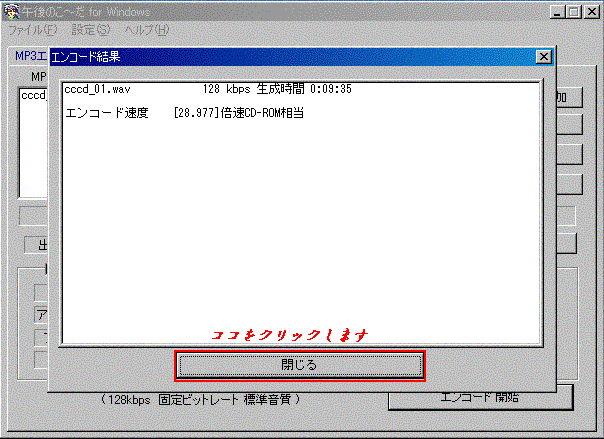
終わりました閉じるタブをクリックします。
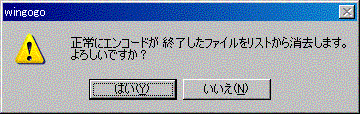
普通は、はいを選択します。
いいえを選択したらリストに
残ります。
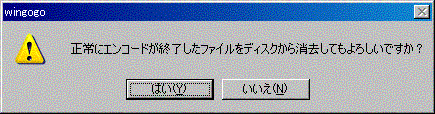
拡張子wavファイルを削除するかの選択です。はいで、削除
いいえでそのまま残ります。(わたしは、邪魔になるので、は
いを選択しました。)

|


