ここでは、音楽CDをまるごと1枚コピーする方法をご紹介します。音楽CDコピーにかかせな
いツールが、CD Manipulatorと言うソフトです。このソフトの特徴は、imgファイルでリッピン
グできる(imgファイルとは、仮想CDファイル イメージファイルのこと)(リッピングとはCDを
HDDなどに取り込む事をいいます)1曲づつでも取り込める日本では、超有名なフリーソフト
です 。しかもCD-Rなどのメディアに焼くこともできます
(自分の私物を使いましょう自作CDとかバックアップ目的です!著作権法を理解した上
で使用して下さい)
(ソフトのダウンロードサイトなどに利用規約などありますので熟読して下さい)


デスクトップ上のアイコンをダブルクリックします。
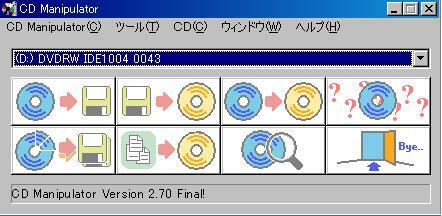
起動後この様な画面が出てきます。
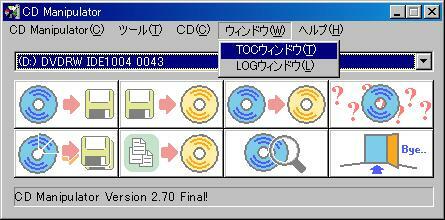
下の図を見ていただけたら分かると思いますが、TOCウィンドウが
起動してない場合は、ウィンドウタブをクリックTOCウィンドウタブ
をクリックして起動させて下さい。
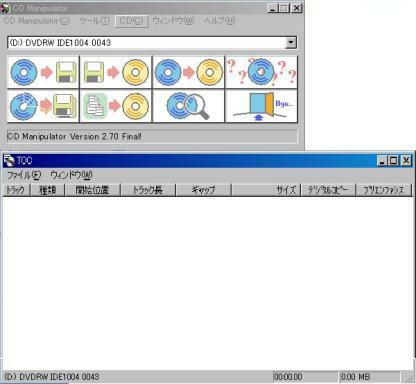
上図の画面になったらCDドライブに音楽CDを入れてください
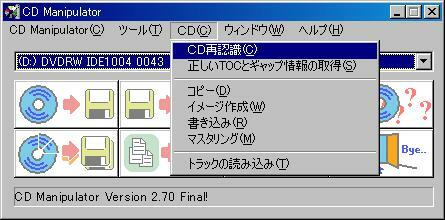
ドライブの中に入れたCDを認識させます。CDタブをクリックCDの
再認識をクリックします。
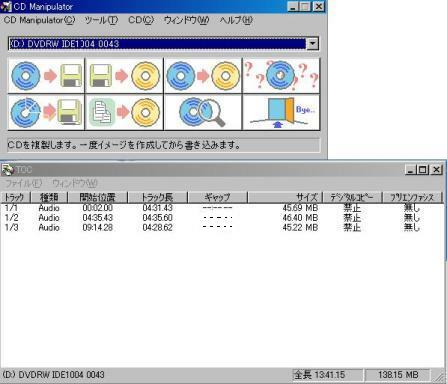
認識したらこんな画面になります。
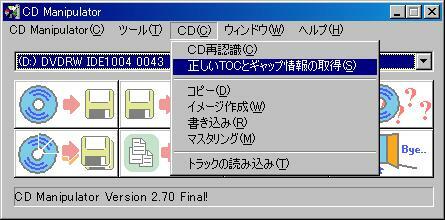
CDのデータ情報などを取得しますCDタブをクリック正しいTOCと
ギャップ情報の取得タブをクリックします。
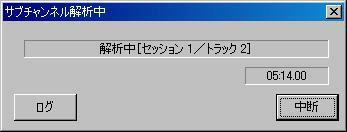
ギャップ情報の取得中このウィンドウが開いてます
勝手に閉じます。
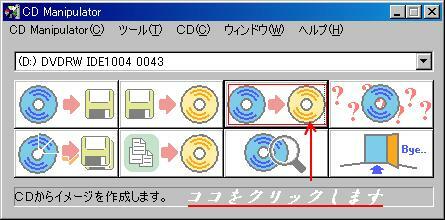
赤枠のタブは音楽CDやゲームCDなどをCD-Rメディアなどにコピー
する際に使用するタブです。
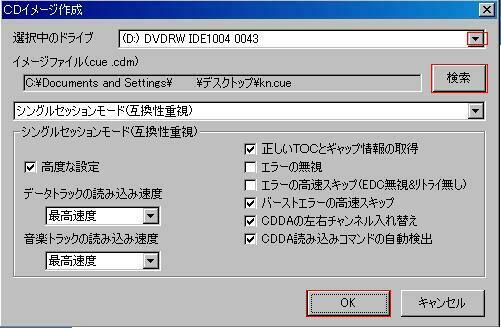
選択中のドライブの所の赤枠は、パソコンに1台しかドライブが無い場合は
選択する必要がありません(2台ある方は最適だと思う方を選択して下さい)
イメージファイルの欄は保存する場所です。下図を参考にして下さい。検索を
クリックします。チェックなどは上図を参考にして下さい。
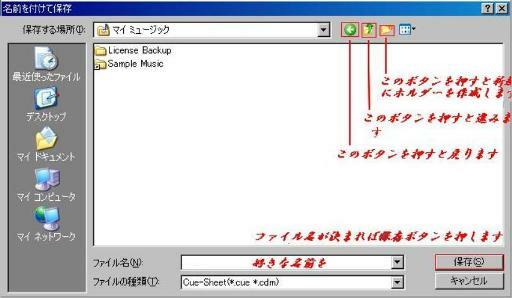
保存場所が決まれば保存タブをクリックします。1つ上の図のOKタブ赤枠を
クリックします。リッピングが始まります。
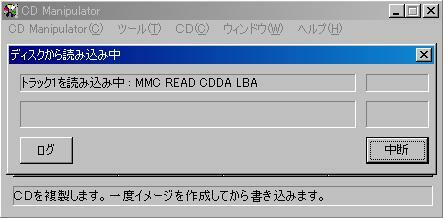
この様な画面が出てきます。リッピングが終わったら自動的に音楽CD
の入ったトレイが出てきますので、CD-Rメディアと交換して下さい。その
まま閉めますと下図のようなウインドウが表示されます。
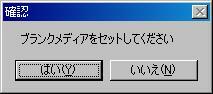
このウインドウが表示されたらCDドライブのトレイを出してCD-R(空)のメディア
をトレイに置き、閉めてからはいのタブを押します。(CD-Rに空き容量が無い場
合もこのウインドウが開く場合がありますよく確認して下さい。)自動認識が終わる
と書き込みが始まります。自動です。
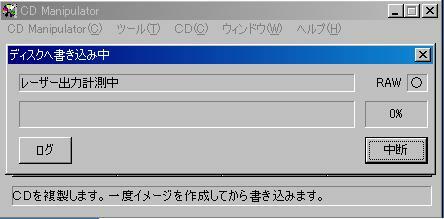
書き込みが始まったらこのウインドウが出てきます。書き込みが
終われば勝手に出てきます。
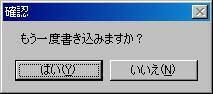
このウインドウはもう1枚作成するかどうかの選択です。もういらない
と思う方は、いいえ、もう1枚必要な方は、はいを選択です。
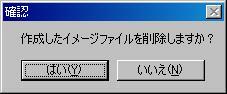
イメージをマイドキュメントのマイミュージックに保存するように設定
したのでイメージファイルがあると思いますイメージファイルを削除
するかしないかの選択です。(imgファイルは大きいもので700MG
ほどあります)HDDに余裕があるか確認した上で判断して下さい。
このウインドウまで出たら終わりです。
CDデュプリケーター
当方でも、作成販売可能です。注文を受けてから部品注文し作成しま
す。どこよりもお安く提供できると思います。代金先払いにての販売になりま
すし製作日数もかかります。)後コピーコントロールCDをそのままコピーする
ことは、出来ませんので会社のデータバックアップなど大量にしなきゃいけな
い時などにべんりです。(なお著作権を侵害する好意は、日本の憲法が許し
ません正しい使い方をしましょう。)DVD版もありますよ。

|



