これから、動画圧縮を行います。

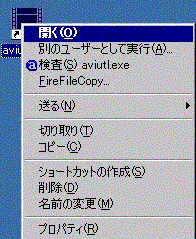
このアイコンをダブルクリックまたは、開くで起動します。
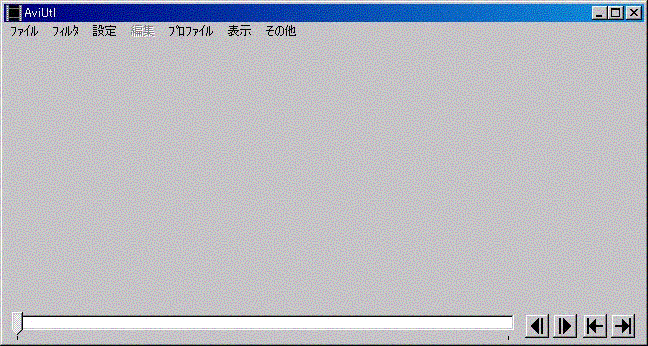
起動画面です。
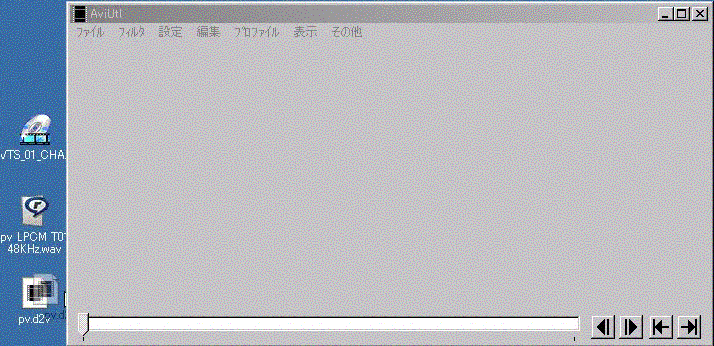
d2vファイルをドラック&ドロップします。
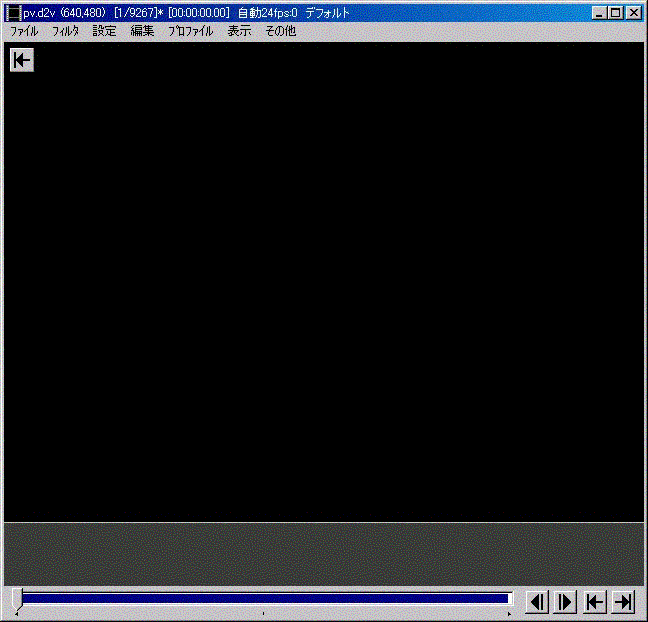
映像データだけなのでこの画面です。青いゲージがつきます。
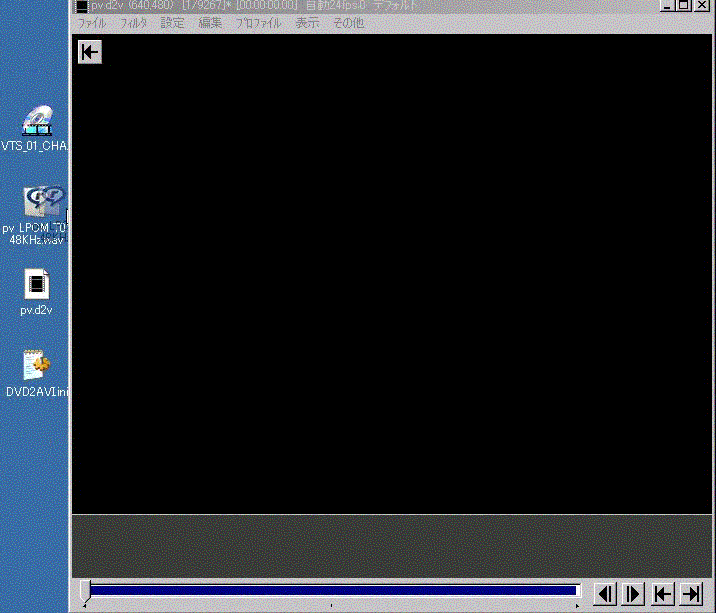
wavファイルをドラック&ドロップします。
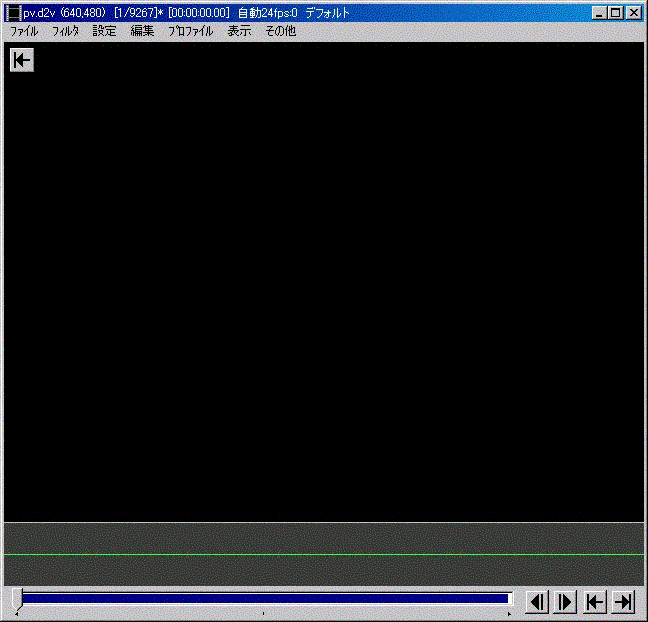
緑色の線がでます。これが音声の波形です。
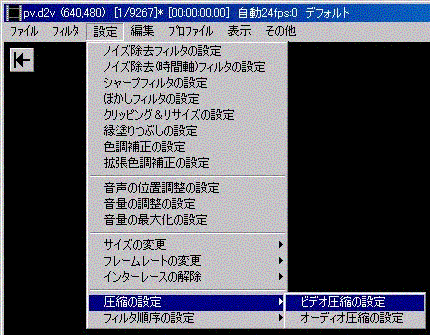
ビデオ圧縮の設定をクリックします。
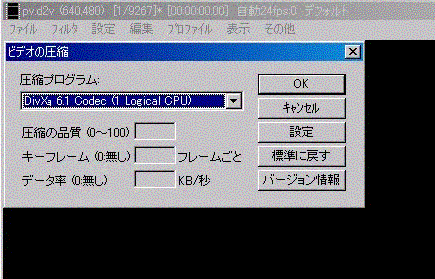
DivXを選択します。下向き三角をクリックすると、選択できます。
設定タブをクリックします。
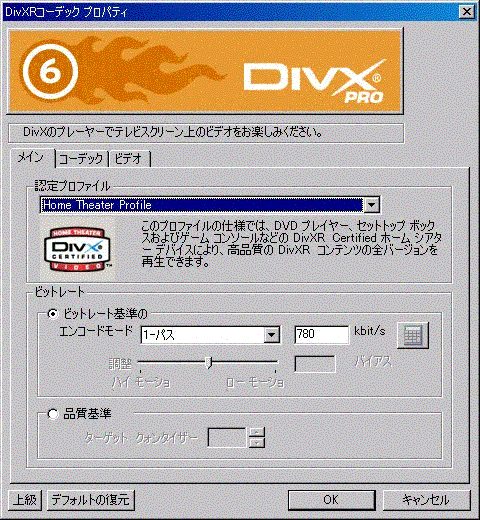
設定プロファイルでHome Theater Profileを選択
OKタブをクリックします。
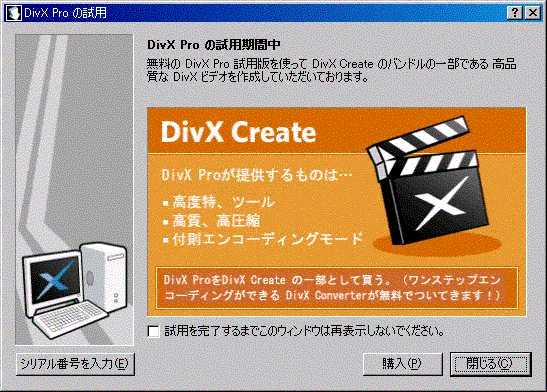
閉じるをクリックします。
(プロ版を使いたい人は、購入タブを金がいります。)
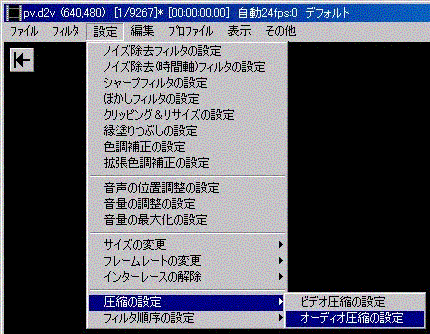
次は、オーディオ圧縮の設定です。
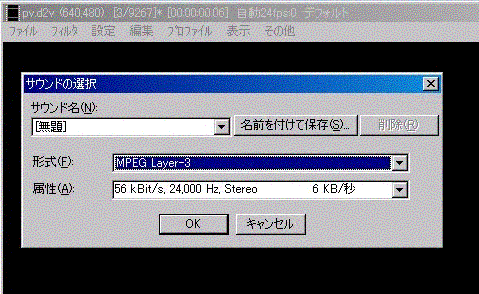
上の設定を参考に
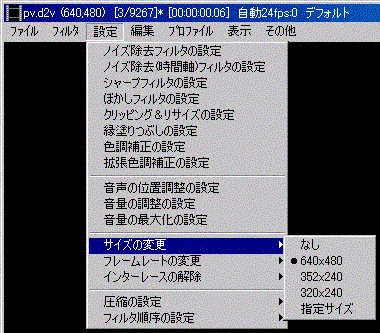
サイズは、4対3の比率か16対9の比率か確認して下さい。16対9
の場合指定サイズで設定して下さい。DVD2AVIの上の方にサイズ
が出てると思いますのでメモしときましょう。比率がおかしいと顔が
横長になったり縦長になったりします。とくに映画は、16対9が多い
です。
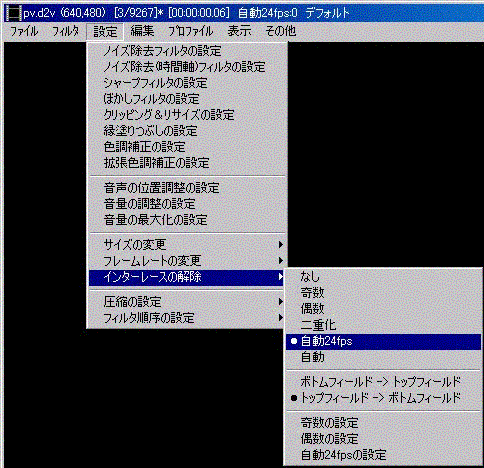
自動24fpsを選択
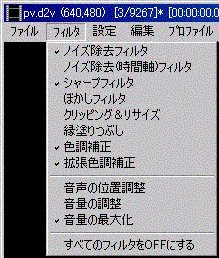
おまじないがわりにチェックしましょう。設定には、経験が必要です。
下手にすると悪くなります。
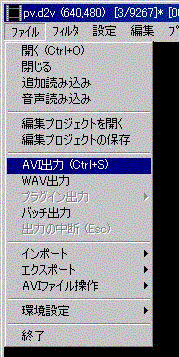
AVI出力をクリック
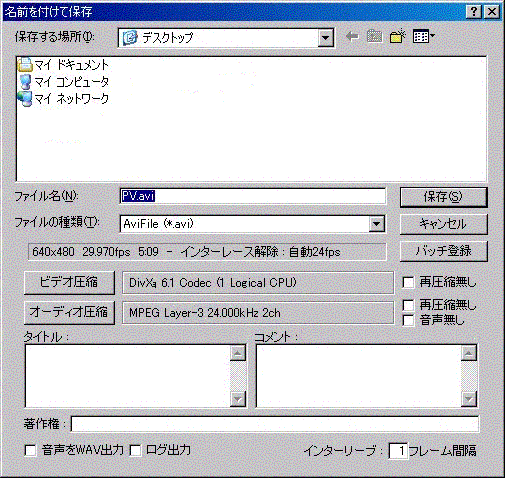
デスクトップに保存しましょう。名前を付けて保存をクリック、圧縮かいしです。
圧縮中は、CPUパワーをかなり使いますので常駐ソフトは、終了してください
。すぐれたCPUの方が、圧縮時間が早いです。パソコン操作は、しません終
わるまで待ちます。理想は、朝起きたら出来上がっていたとゆーのが、いい
すでね。
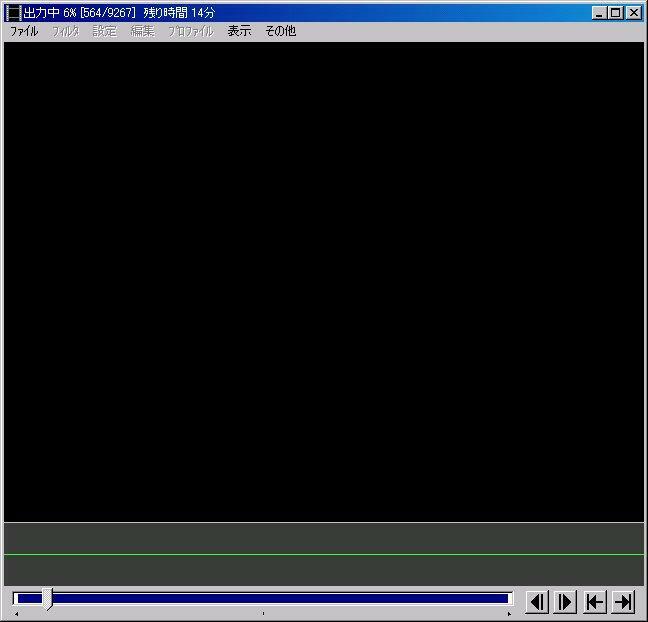
今、圧縮している動画は、再生時間が5分程度のPVです。参考までに!
14分後には、出来上がります。

出来上がったaviファイルです。再生すると右下にDivXの文字が浮き上がり消えます。
DivXのビットレートを下げればファイルサイズを小さくする事ができますが画質が悪く
なるのでaviUTLのサイズの変更で小さめのサイズに設定します。
|