DVD2AVIの使い方を紹介します。動画圧縮の第1歩です。素材のDVDデータから
IFOモードで吸い出したホルダーの中身のVOBファイルをつかいます。

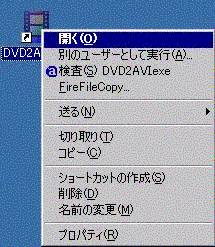
このアイコンをダブルクリック又は、開くで起動します。
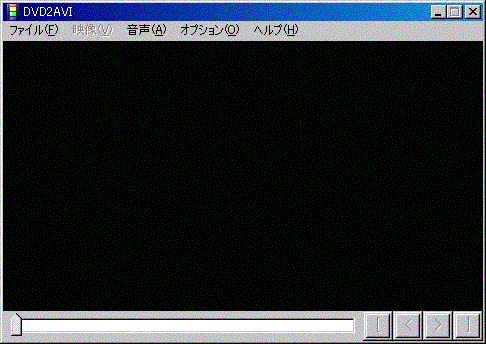
これが起動画面です。

素材のVOBファイルをコピー&ペーストなどで作業がしやすいように
デスクトップに移動(ファイル...開くでも可能)
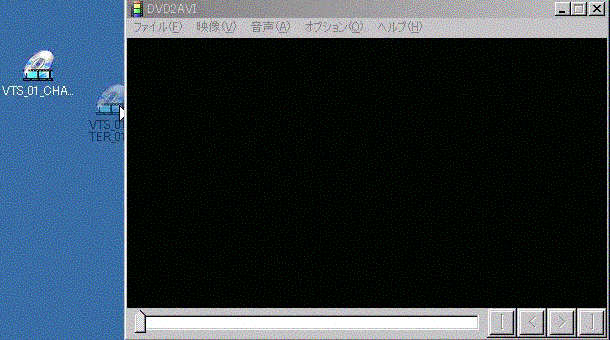
VOBファイルをDVD2AVIにドラック&ドロップする。(ドラック&ドロップとは、
マウスのポインターをファイルの上にあわせてマウスの左クリックボタンを押
さえたままファイルを目的位置まで移動する事)
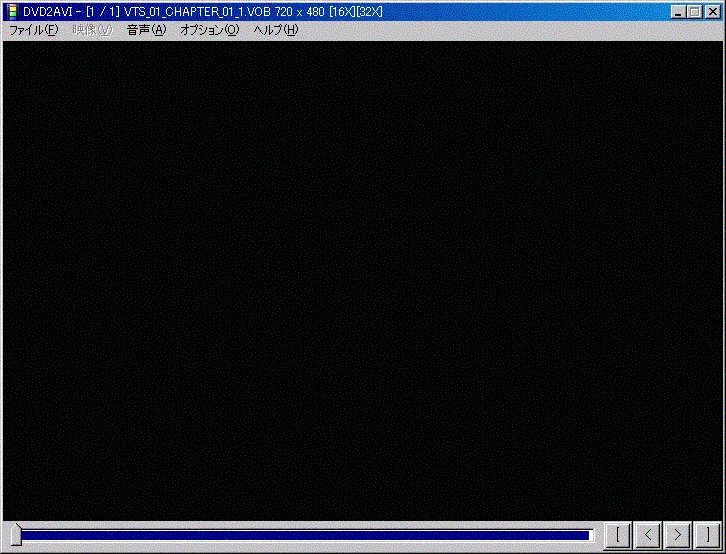
上の画像の様になります。
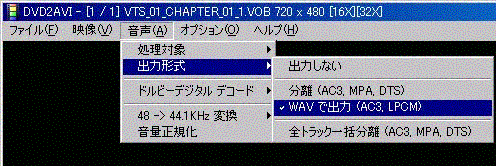
上のように設定します。
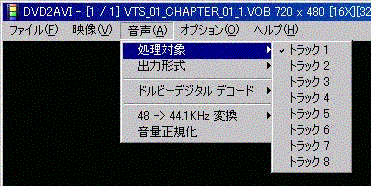
DVDのチャプターメニュに音声切り替えのメニューがあると思いますが、
日本語が何番目にあるかでトラックの位置がかわりますので確認して下
さい。上から何番目かをおおかた3番目ぐらいだと思います。日本語だけ
のものならトラック1でいいと思いますので。ちなみにこの例の場合トラック
1です。
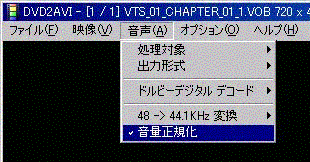
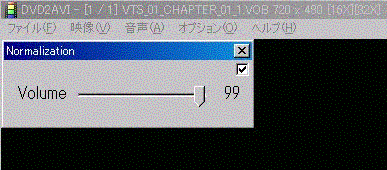
音量正規化をクリックするとボリュームの設定です。図を参考にして下さい。
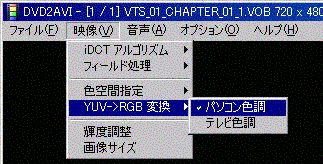
パソコン色調を選択してください。
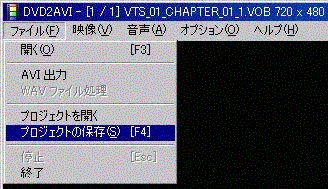
プロジェクトの保存をクリック
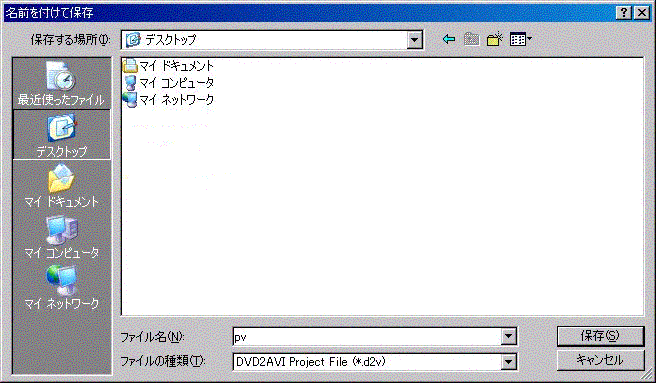
デスクトップに保存しましょう。
(ほんとは、どこでもいいんですけどわかりやすくデスクトップにしました。)
保存をクリックすれば音声と画像データの切り分けが始まります。
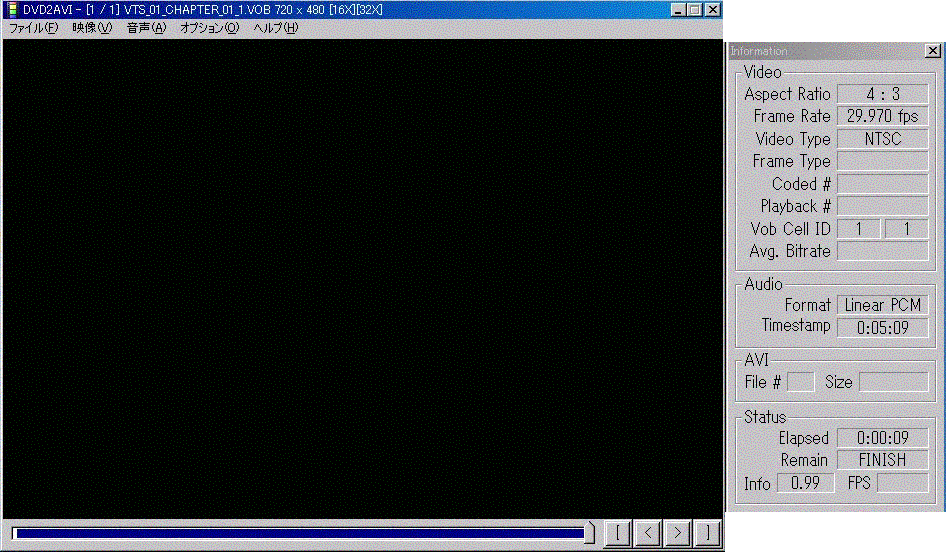
一番右の下あたりにFINISHとでると終了です。
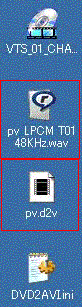
赤枠の2つが、出来上がりです。このファイルを、aivUTLにかけて動画圧縮
します。VOBファイルもそのままにしててください。
|